كيفية إضافة Goproxy في ixBrowser
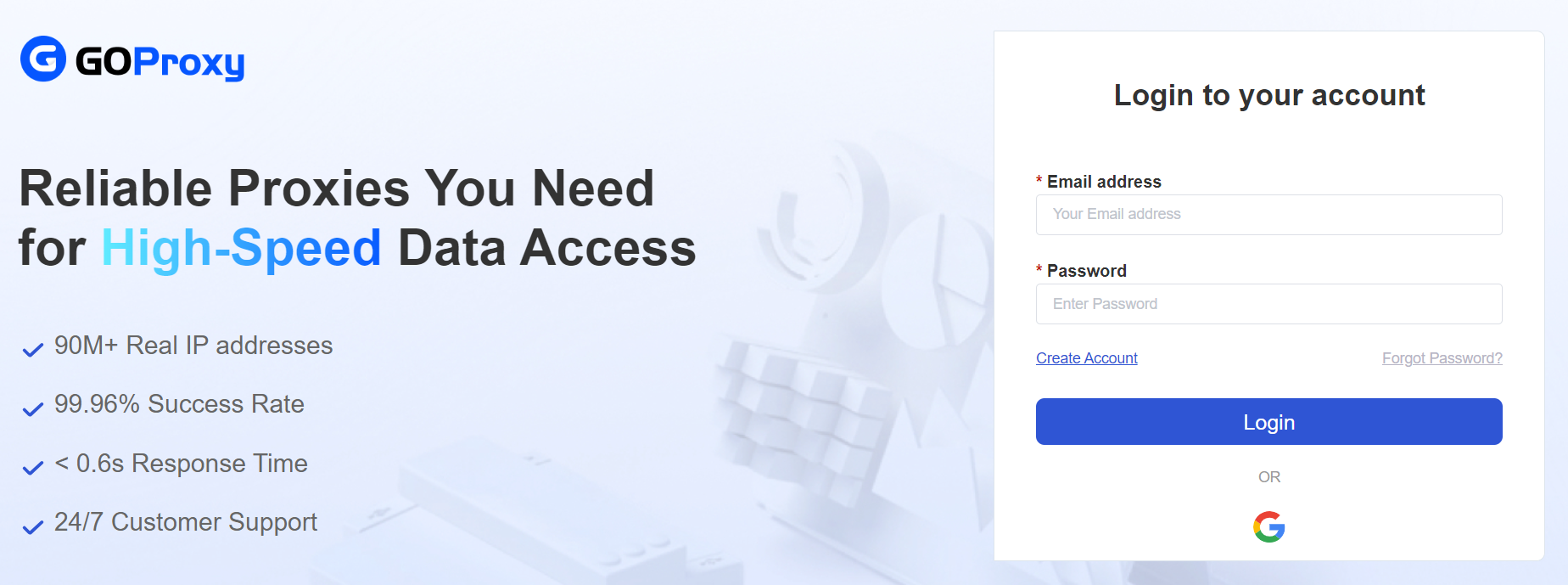
الخطوة 1: تسجيل الدخول إلى لوحة تحكم Goproxy؛
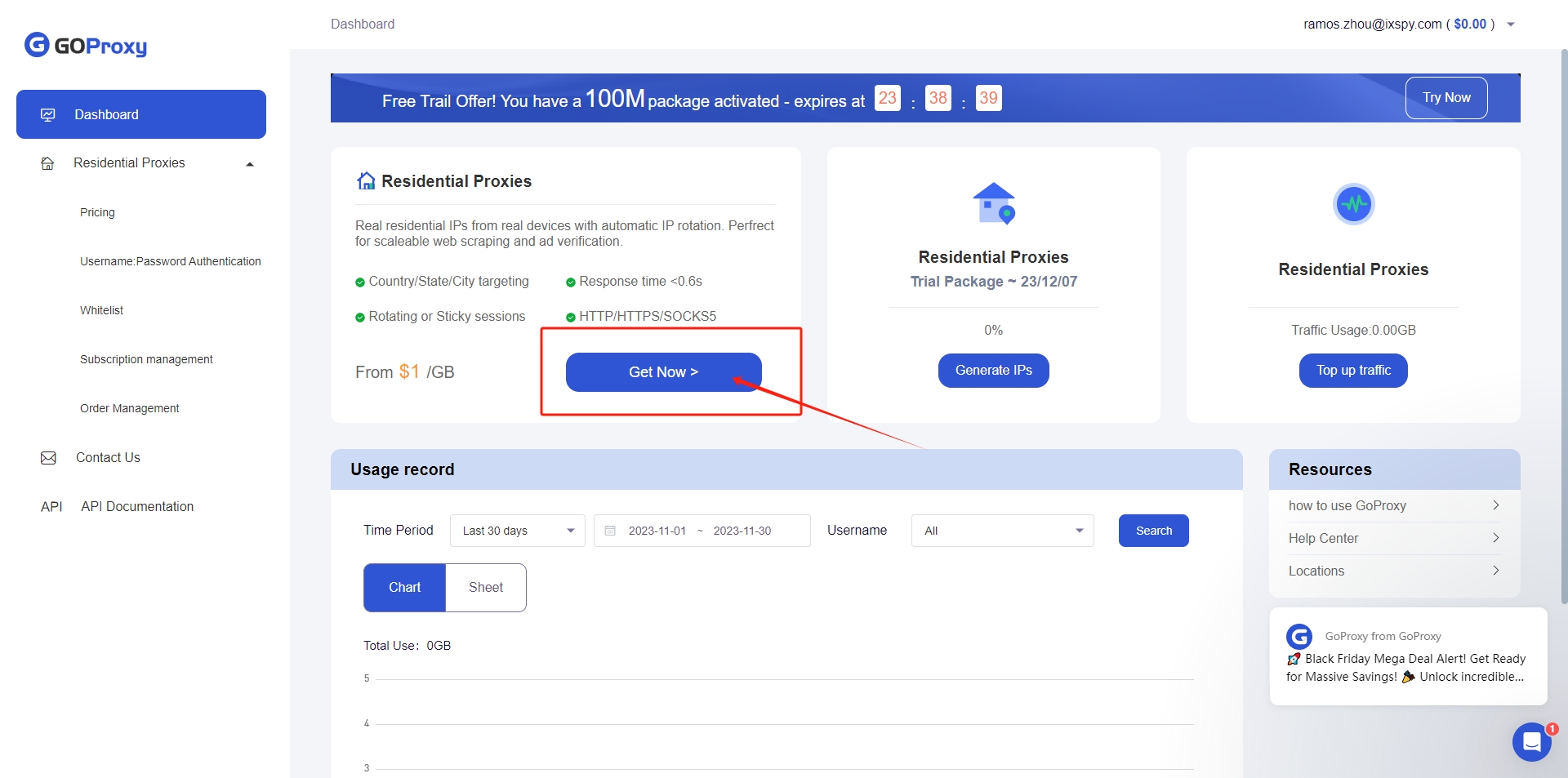
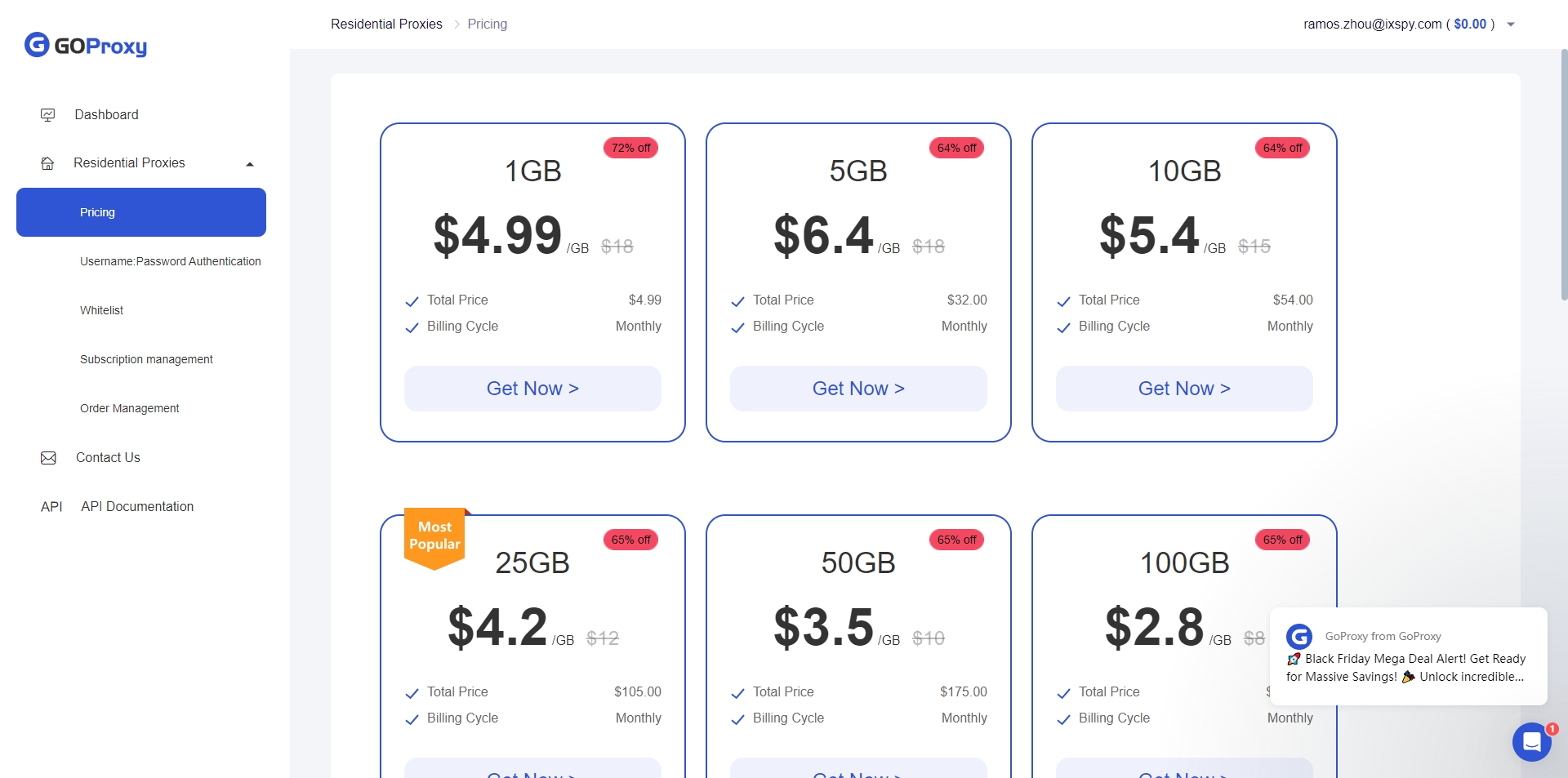
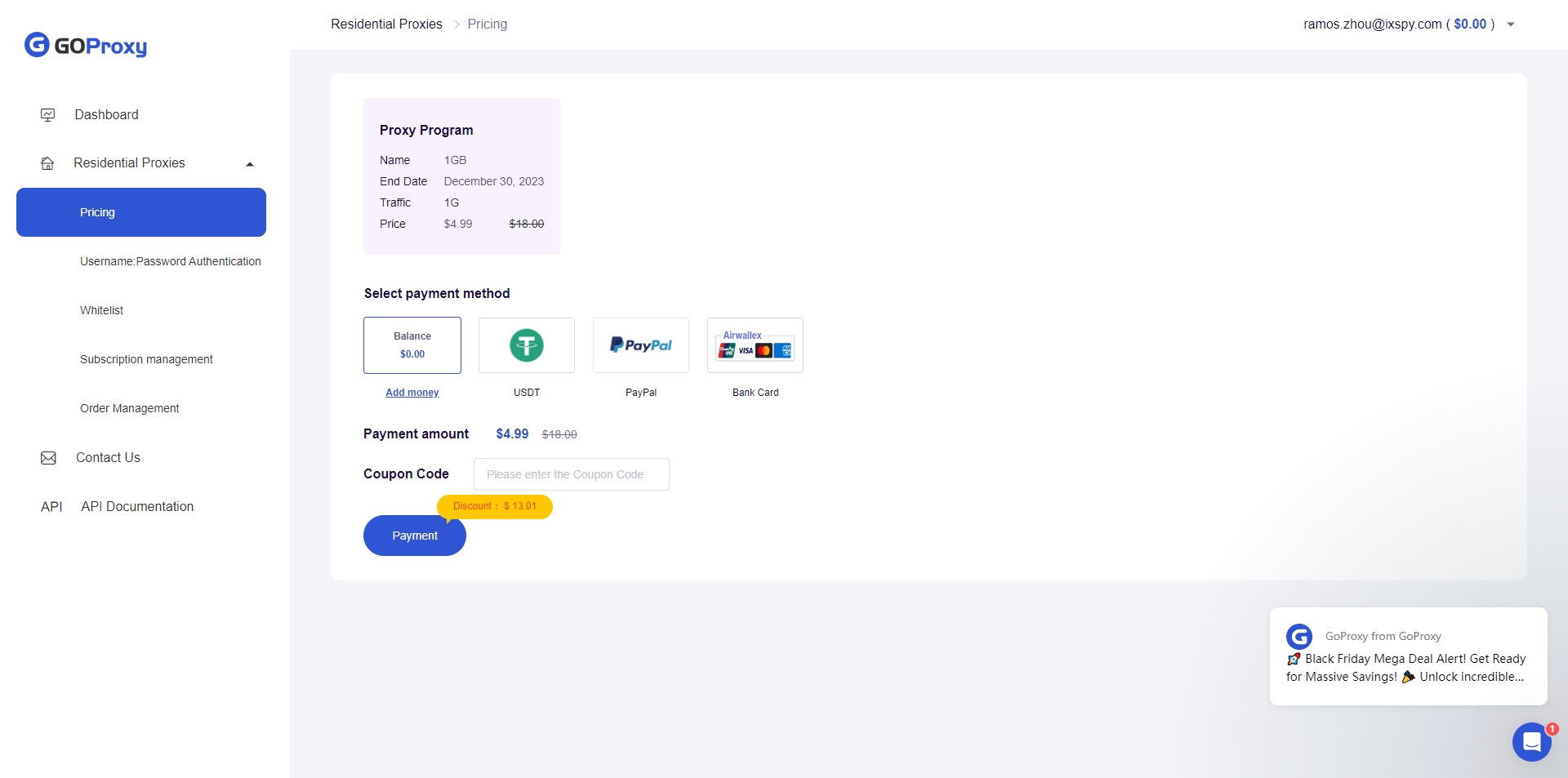
الخطوة 2: انقر فوق الزر "Get Now" للانتقال إلى صفحة الأسعار، وحدد الباقة التي تريدها، واتبع الإرشادات لشرائها؛
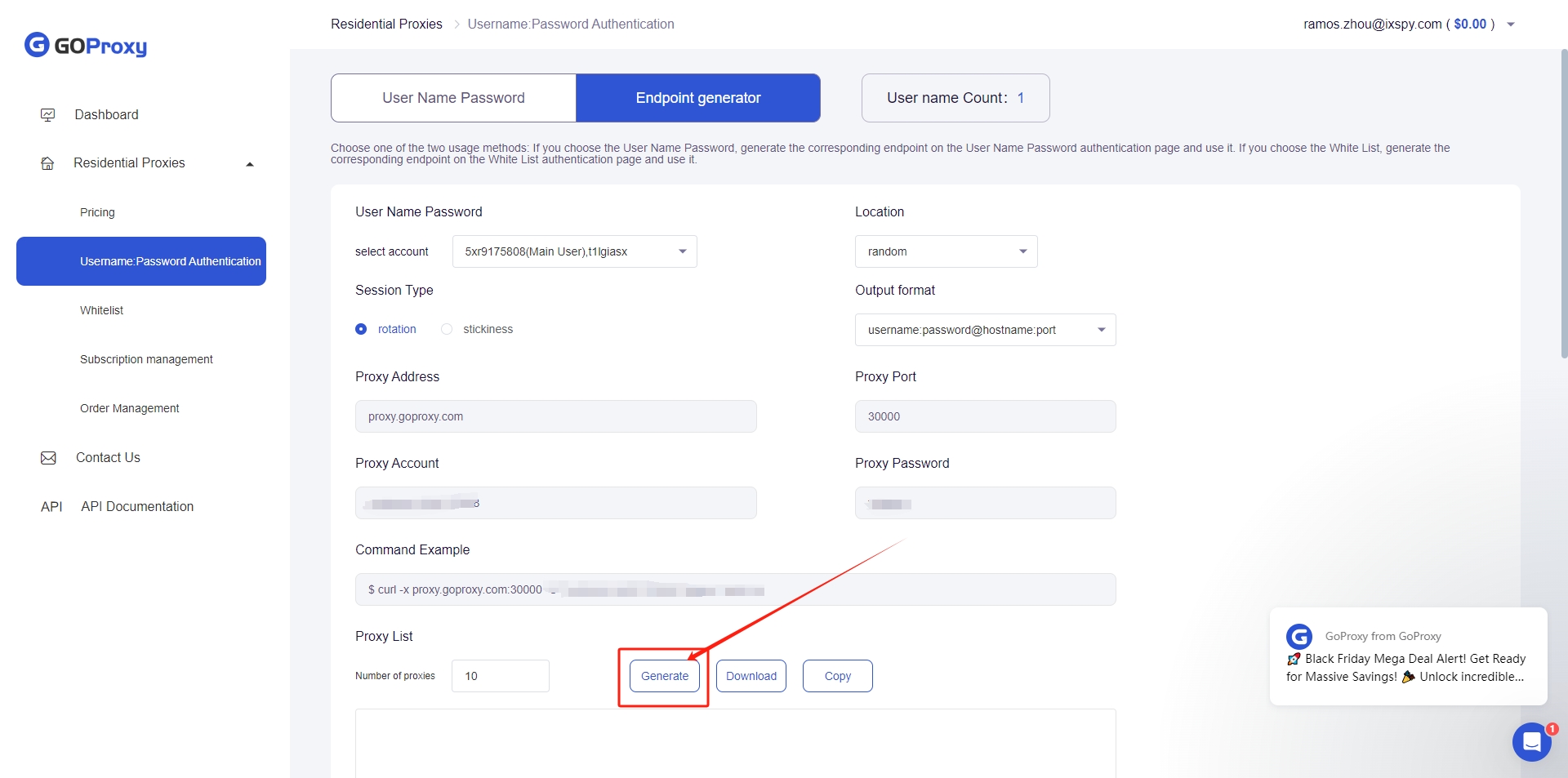
الخطوة 3: ثم انتقل إلى صفحة "Username:Password Authentication"، وقم بتعيين معلومات البروكسي وإنشائها؛
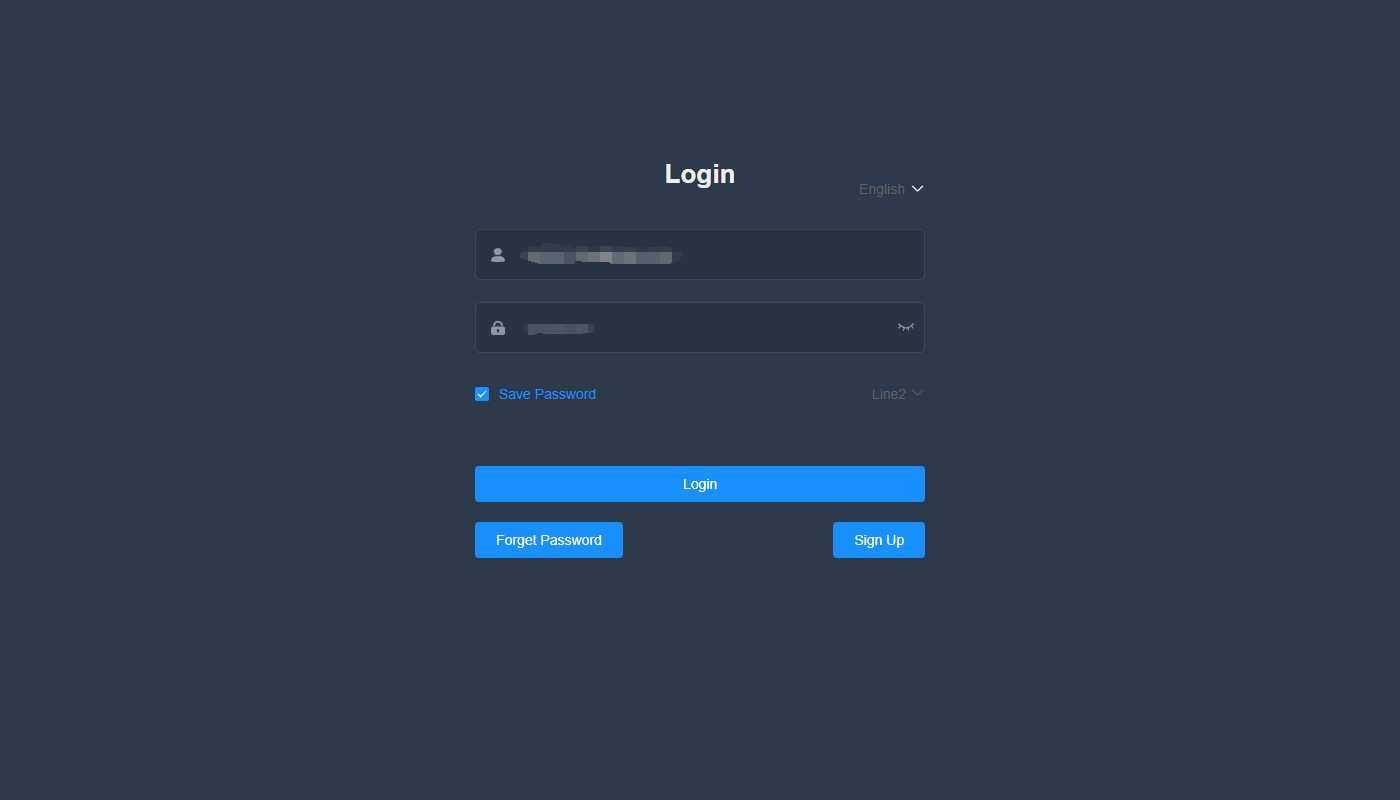
الخطوة 4: قم بتنزيل ixBrowser وتثبيته وتسجيل الدخول إليه؛
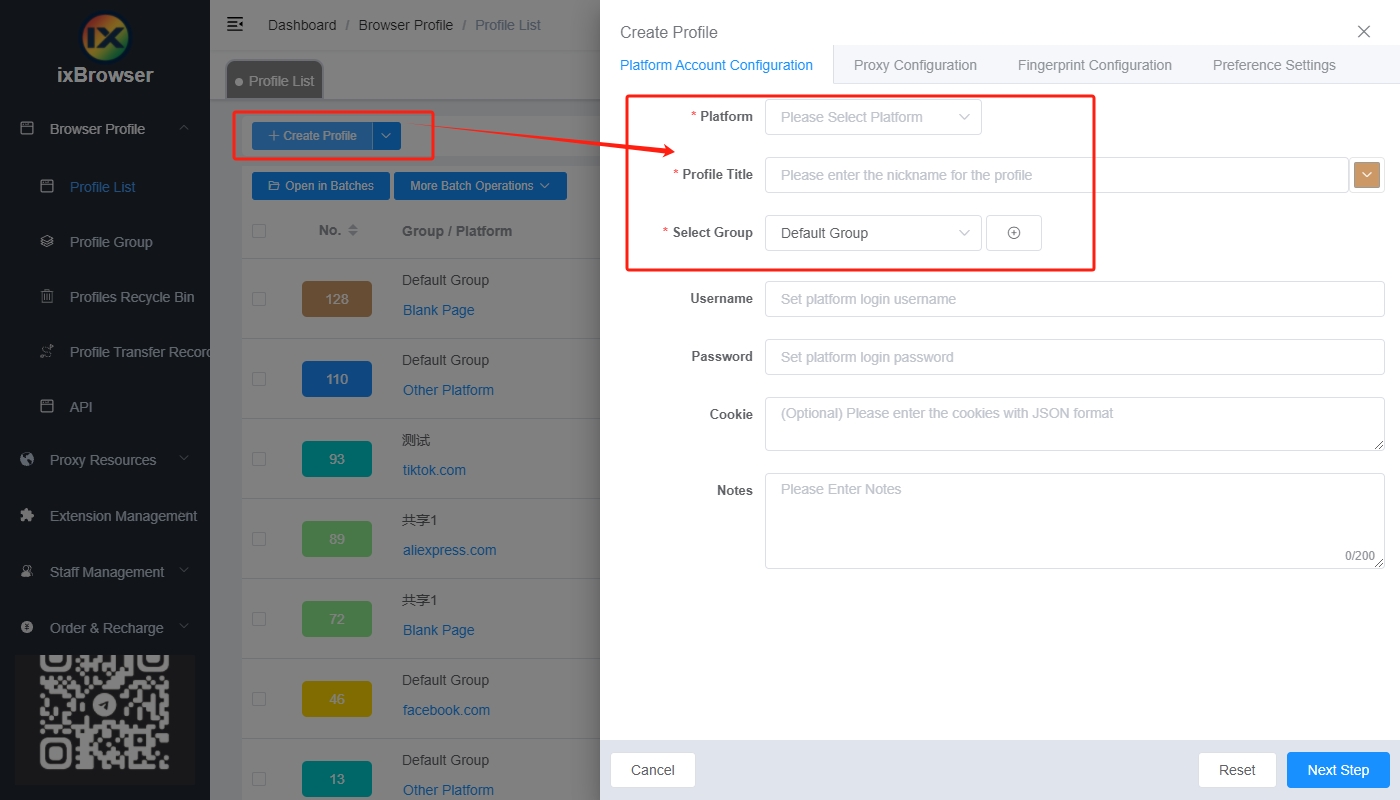
الخطوة 5: انقر فوق الزر "Create Profile"، وفي الصفحة المنبثقة، اختر المنصة والمجموعة، وأدخل معلومات ملف التعريف؛
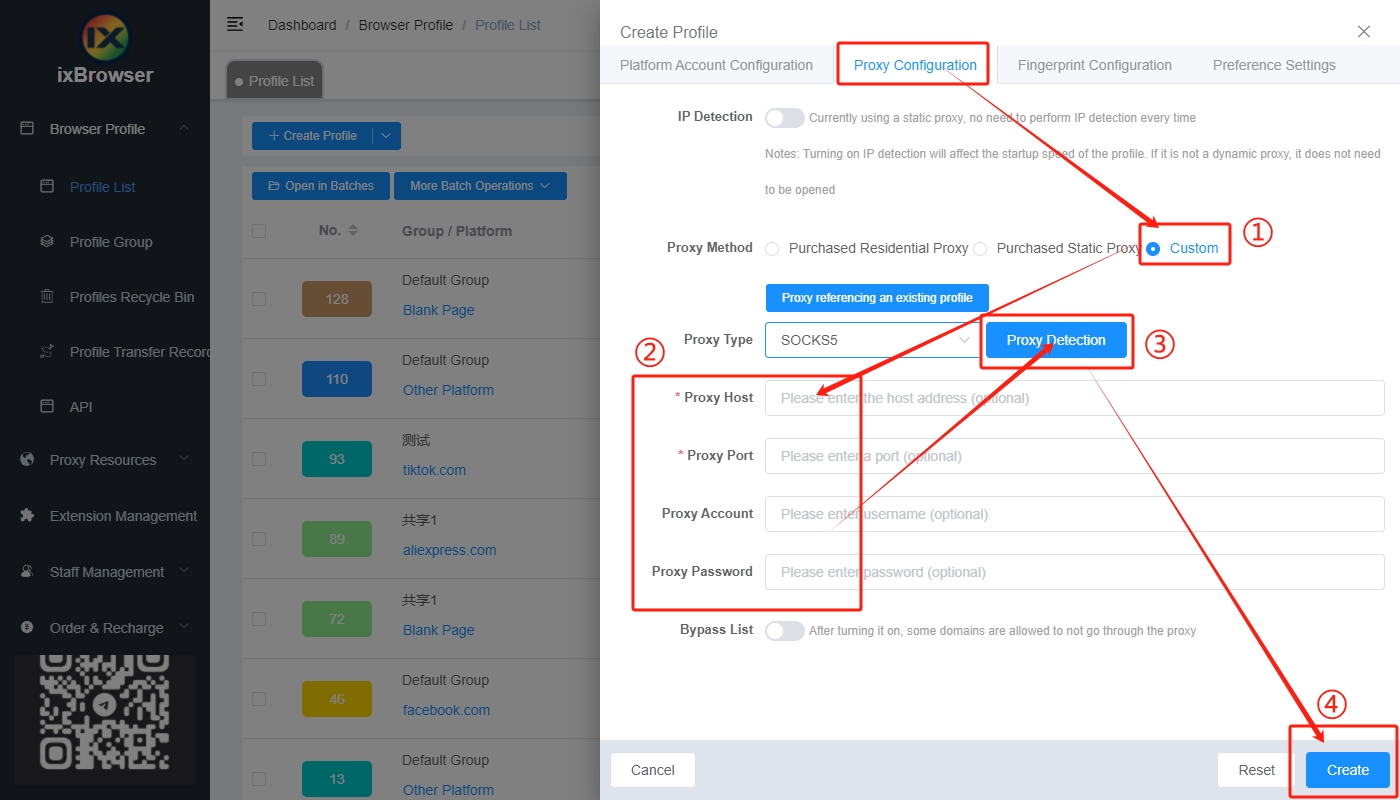
الخطوة 6: انتقل إلى صفحة "Proxy Configuration"، واضبط "Proxy Method" على "Custom"، وأدخل معلومات البروكسي التي أنشأناها في الخطوة 3، واضغط على "Network Detection"؛
الخطوة 7: بمجرد اجتياز الفحص، يمكنك النقر فوق زر الإنشاء والبدء في استخدام البروكسي مع ixBrowser؛
الخطوة 2: انقر فوق الزر "Get Now" للانتقال إلى صفحة الأسعار، وحدد الباقة التي تريدها، واتبع الإرشادات لشرائها؛
الخطوة 3: ثم انتقل إلى صفحة "Username:Password Authentication"، وقم بتعيين معلومات البروكسي وإنشائها؛
الخطوة 4: قم بتنزيل ixBrowser وتثبيته وتسجيل الدخول إليه؛
الخطوة 5: انقر فوق الزر "Create Profile"، وفي الصفحة المنبثقة، اختر المنصة والمجموعة، وأدخل معلومات ملف التعريف؛
الخطوة 6: انتقل إلى صفحة "Proxy Configuration"، واضبط "Proxy Method" على "Custom"، وأدخل معلومات البروكسي التي أنشأناها في الخطوة 3، واضغط على "Network Detection"؛
الخطوة 7: بمجرد اجتياز الفحص، يمكنك النقر فوق زر الإنشاء والبدء في استخدام البروكسي مع ixBrowser؛